M4 맥미니 내돈내산 후기: AI 공부와 블로그 작업용 가성비 끝판왕일까? (장단점 정리)
2026-02-15·7분 소요
항상 거대한 데스크탑만 쓰다가, 컴팩트하면서도 강력한 성능을 찾다 애플 M4 맥미니를 선택한 이유와 실제 사용감, AI 공부·블로그 작업 관점에서의 장단점을 정리했습니다.
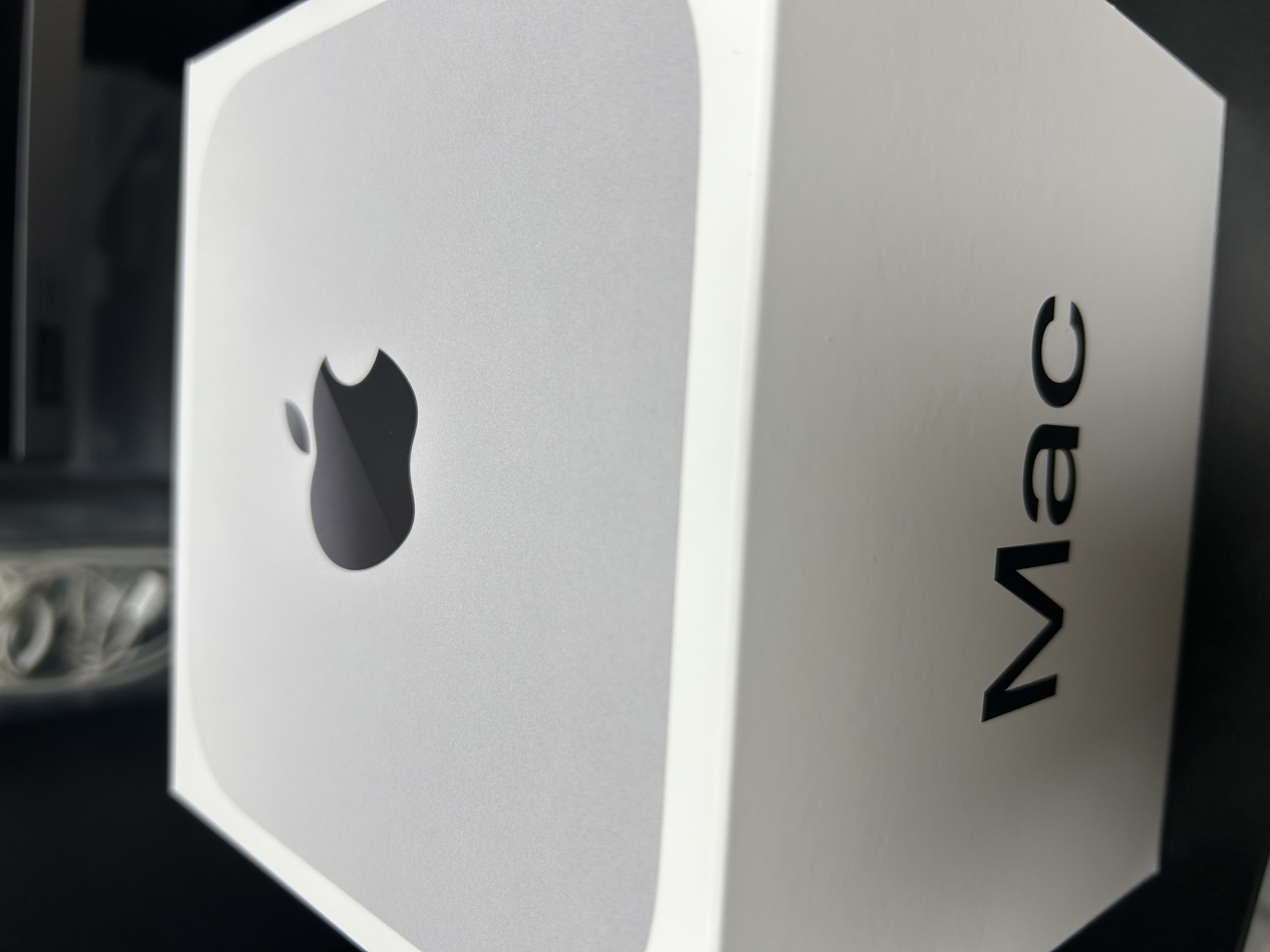
맥미니 M4 언박싱전
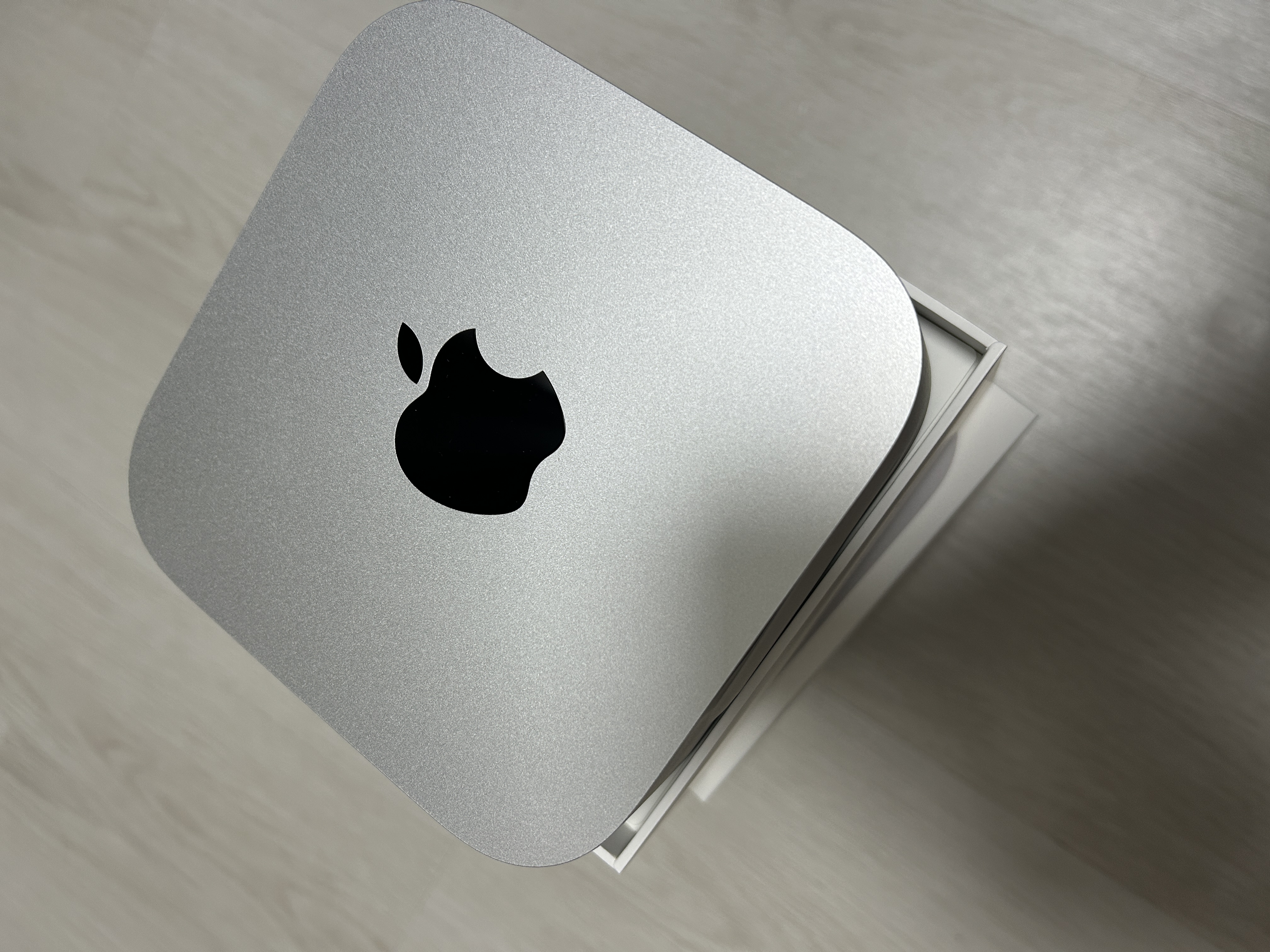
맥미니 M4 언박싱후
들어가며
항상 거대한 데스크탑만 고집해 왔는데, 꽉 찬 책상 공간을 볼 때마다 답답함이 느껴지더라고요. 컴팩트하면서도 강력한 성능을 찾다 보니, 결국 애플의 가성비 끝판왕인 M4 맥미니를 선택하게 되었습니다. 윈도우 유저였던 제가 왜 맥OS로 넘어왔는지, 실제 사용감은 어떤지 솔직하게 공유해 볼게요.
1. 디자인과 스펙 — 역대급 공간 활용성
맥미니는 모든 데스크탑을 통틀어 이 정도 퍼포먼스를 내면서 책상을 넓게 쓸 수 있는 유일한 기기인 것 같습니다. 아이폰 유저라면 익숙한 부드러움도 그대로 이어집니다. 평소 아이폰 특유의 최적화와 부드러운 감도를 좋아해서 계속 사용해 왔는데, 맥미니 역시 기대를 저버리지 않네요. 끊김 없는 작업 환경이 정말 만족스럽습니다.
2. AI 공부 및 작업 시 장점
- 놀라운 정숙성: 밤늦게 AI 모델을 돌리거나 공부할 때 팬 소음이 들리면 집중력이 깨지곤 하죠. M4 맥미니는 놀라울 정도로 정숙하고 발열 제어가 잘 되어 밤샘 작업도 쾌적합니다.
- 쾌적한 텍스트 가독성: 맥OS 특유의 렌더링 덕분에 텍스트 가독성이 뛰어나서, 장시간 블로그 글을 쓰거나 코드를 볼 때 눈의 피로도가 확실히 덜합니다.
- 강력한 생태계 연동: 아이폰, 아이패드에서 보던 자료를 에어드랍(AirDrop)이나 공통 클립보드로 즉시 가져올 수 있어 작업 효율이 2배는 빨라졌습니다.
3. 아쉬운 점 (단점)
- 추가 주변기기 필요: 본체 외에 모니터, 키보드, 마우스를 별도로 구비해야 한다는 점은 초기 비용 면에서 고려해야 할 부분입니다.
- 포트 구성의 변화: 최신 모델답게 USB-C 타입 위주라 기존 USB-A 기기들을 연결하려면 변환 허브가 필수입니다. (허브 리뷰는 조만간 따로 정리해 볼 예정입니다.)
마치며
책상 공간을 미니멀하게 유지하고 싶은 분, 맥 터미널 환경에서 AI 개발 및 공부에 몰입하고 싶은 분, 가성비 있게 맥 생태계에 입문하고 싶은 블로거에게 M4 맥미니는 최고의 선택지에 가깝습니다.
관련 글
- 맥 미니 M4 일주일 실사용 후기: 74만 원 본전 뽑기 프로젝트 (누적 수익 50,900원)윈도우 유저가 맥 미니 M4로 갈아탄 지 일주일. 공모주 수익으로 할부금 6.88% 상환 완료. 정숙함, 성능, 부업 활용까지 솔직한 실사용 후기를 공유합니다.
- Next.js 블로그 최신글 자동 정렬 — 코드 한 줄로 해결했습니다코드를 완벽히 이해하지 못해도 괜찮습니다. 한 줄만 바꿨는데 홈 화면 글 순서가 날짜순으로 바뀌는 걸 보고 개발의 묘미를 느꼈습니다. 같은 이름의 파일이 여러 곳에 있어 헷갈렸던 경험도 솔직하게 공유합니다.
- Next.js 블로그에 글 추가하는 법 — posts.ts 파일 하나로 끝납니다Next.js 프레임워크를 처음 써봤지만 글 추가는 생각보다 훨씬 간단했습니다. 배열에 객체 하나 추가하면 끝나는 구조, 로컬 서버에서 바로 확인까지 되는 과정을 정리했습니다.