윈도우 유저가 맥에서 VSCode 설치하는 법 — dmg 파일에 당황하지 마세요
평생 윈도우만 쓰던 유저가 맥미니에서 처음으로 VSCode를 설치한 과정을 기록했습니다. dmg 파일부터 GitHub Copilot 초기 화면까지, 헷갈렸던 부분을 솔직하게 공유합니다.
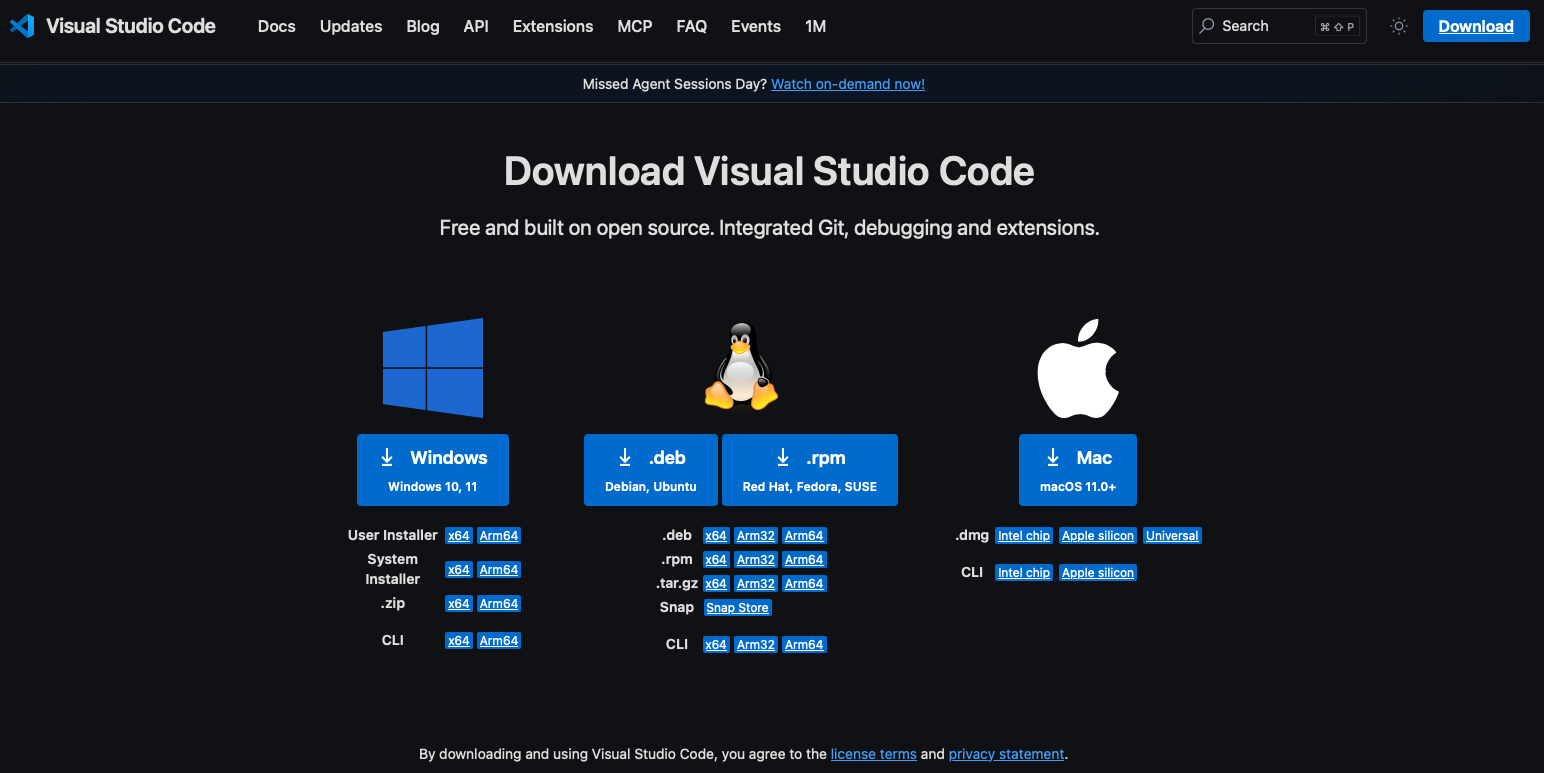
VSCode 다운로드 사이트

dmg 파일 다운로드 완료
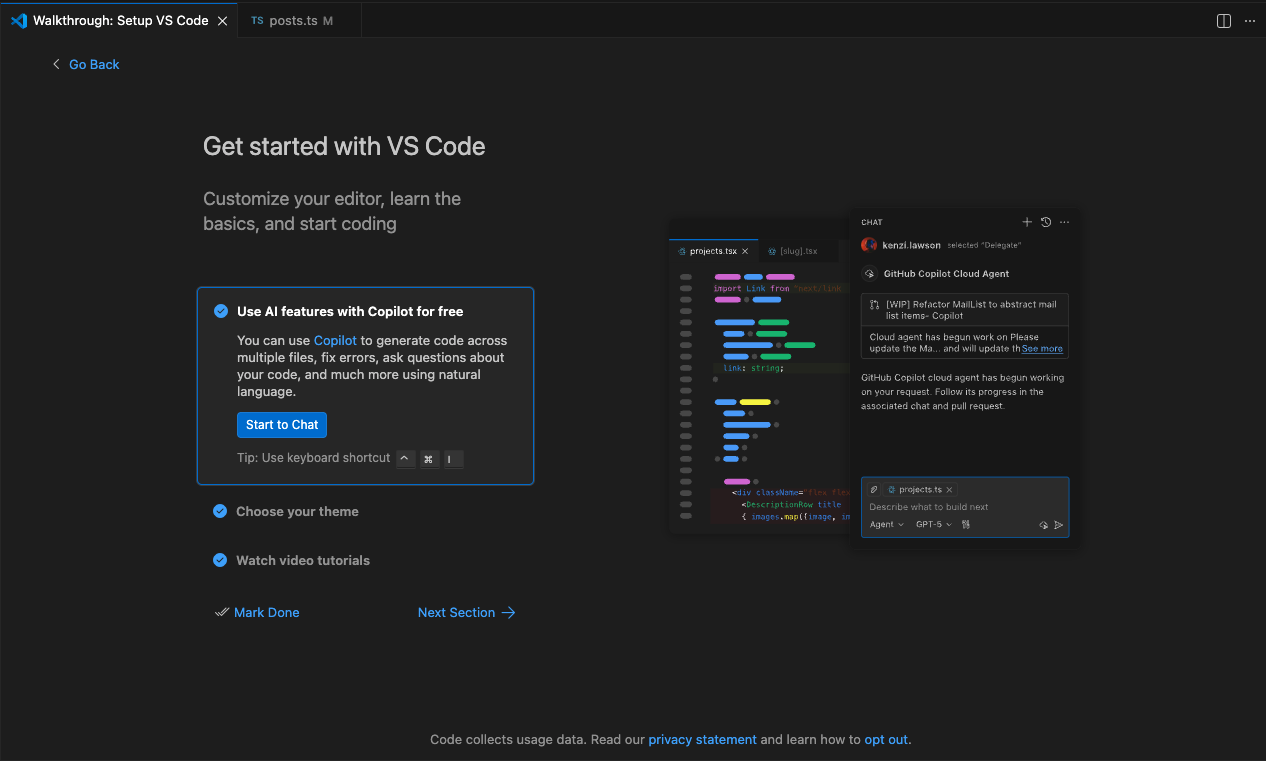
VSCode 첫 실행 화면
블로그 사이트를 직접 개발해보고 싶었습니다. 이전에 혼자 만들어둔 블로그 코드가 있었는데, 맥미니로 넘어오면서 그 코드를 다시 불러와 작업하려면 코드 편집기가 필요했어요. 그게 바로 VSCode를 설치하게 된 이유입니다.
평생 윈도우만 써온 터라, 맥에서의 첫 프로그램 설치는 생각보다 낯설었습니다. 같은 상황에 계신 분들을 위해 제가 겪은 과정을 솔직하게 기록해 둡니다.
VSCode란 무엇인가?
VSCode(Visual Studio Code)는 마이크로소프트에서 만든 무료 코드 편집기입니다. 웹 개발, 블로그 코드 수정, 자동화 스크립트 작성 등 거의 모든 개발 작업에 사용할 수 있어요. 특히 Next.js 기반 블로그를 다루려면 사실상 필수 도구입니다.
설치 과정 — dmg 파일에 당황하지 마세요
공식 사이트(code.visualstudio.com)에 접속하면 Mac용 다운로드 버튼이 바로 보입니다. 클릭하면 `VSCode-darwin-universal.dmg` 파일이 다운로드되는데, 윈도우에서 .exe 파일만 보다가 .dmg를 처음 보면 당황스러울 수 있어요. 저도 처음엔 '이게 맞나?' 싶었습니다.
설치 방법은 생각보다 훨씬 간단합니다.
1단계 — 다운로드된 .dmg 파일을 더블클릭합니다.
2단계 — 창이 열리면 Visual Studio Code 아이콘을 Applications 폴더로 드래그합니다. 창 안에 Applications 폴더 아이콘이 보이니 그쪽으로 끌어다 놓으면 됩니다.
3단계 — Launchpad 또는 Applications 폴더에서 VSCode를 실행합니다. 처음 실행 시 "인터넷에서 다운로드된 앱입니다"라는 경고가 뜰 수 있는데, 열기를 클릭하면 됩니다.
윈도우에서는 .exe를 더블클릭하고 다음 다음 완료를 눌렀다면, 맥은 그냥 드래그 하나로 끝납니다. 오히려 더 단순해서 놀랐어요.
첫 실행 화면 — GitHub Copilot이 뭔가요?
VSCode를 처음 실행하면 GitHub Copilot 설정 화면이 바로 뜹니다. 저도 처음엔 이게 뭔지 몰라서 어떤 걸 눌러야 할지 한참 고민했어요.
GitHub Copilot은 코드를 작성할 때 AI가 자동완성을 도와주는 기능입니다. 항목별로 간단히 설명하면 이렇습니다.
- AI-suggested inline suggestions — 코드 타이핑 중 AI가 자동완성을 제안해 줍니다. 가장 실용적인 기능이에요.
- Chat about your code — AI에게 코드 관련 질문을 채팅으로 할 수 있습니다.
- Make changes using natural language — "이 부분을 수정해줘"처럼 말로 코드를 바꿀 수 있습니다.
지금 당장 다 이해하지 않아도 됩니다. 일단 원하는 항목을 체크하고 Mark Done을 눌러 넘어가면 돼요. 나중에 언제든 설정에서 변경할 수 있습니다.
설치 후 바로 해야 할 것
VSCode 설치가 끝났다면 이제 기존 블로그 코드를 불러올 차례입니다. 상단 메뉴에서 Terminal → New Terminal을 클릭하면 터미널 창이 열립니다. 여기서 GitHub에 올려둔 코드를 클론해오면 바로 작업을 시작할 수 있어요.
터미널이 낯설게 느껴질 수 있지만, 명령어 몇 줄만 알면 충분합니다. 다음 포스팅에서는 GitHub 클론부터 로컬 서버 실행까지의 과정을 이어서 다루겠습니다.
마치며
맥에서의 첫 프로그램 설치치고는 생각보다 허무할 정도로 쉬웠습니다. dmg 파일이라는 낯선 형식에 잠깐 당황했지만, 드래그 한 번으로 끝나는 설치 방식은 오히려 윈도우보다 직관적이었어요. GitHub Copilot 초기 화면도 겁먹을 필요 없이 가볍게 넘기면 됩니다.
윈도우에서 맥으로 넘어온 분들이라면, 생각보다 금방 적응할 수 있을 거예요.
관련 글
- 맥 미니 M4 일주일 실사용 후기: 74만 원 본전 뽑기 프로젝트 (누적 수익 50,900원)윈도우 유저가 맥 미니 M4로 갈아탄 지 일주일. 공모주 수익으로 할부금 6.88% 상환 완료. 정숙함, 성능, 부업 활용까지 솔직한 실사용 후기를 공유합니다.
- Next.js 블로그 최신글 자동 정렬 — 코드 한 줄로 해결했습니다코드를 완벽히 이해하지 못해도 괜찮습니다. 한 줄만 바꿨는데 홈 화면 글 순서가 날짜순으로 바뀌는 걸 보고 개발의 묘미를 느꼈습니다. 같은 이름의 파일이 여러 곳에 있어 헷갈렸던 경험도 솔직하게 공유합니다.
- Next.js 블로그에 글 추가하는 법 — posts.ts 파일 하나로 끝납니다Next.js 프레임워크를 처음 써봤지만 글 추가는 생각보다 훨씬 간단했습니다. 배열에 객체 하나 추가하면 끝나는 구조, 로컬 서버에서 바로 확인까지 되는 과정을 정리했습니다.